Зачем нужна эта задача
Работа с изображениями почти всегда упирается в несколько параметров: формат, вес файла, размер в пикселях, наличие прозрачности и требования площадки, куда будет загружена картинка. Если один из параметров выбран неправильно, файл может не открыться, не загрузиться, потерять качество или выглядеть неаккуратно.
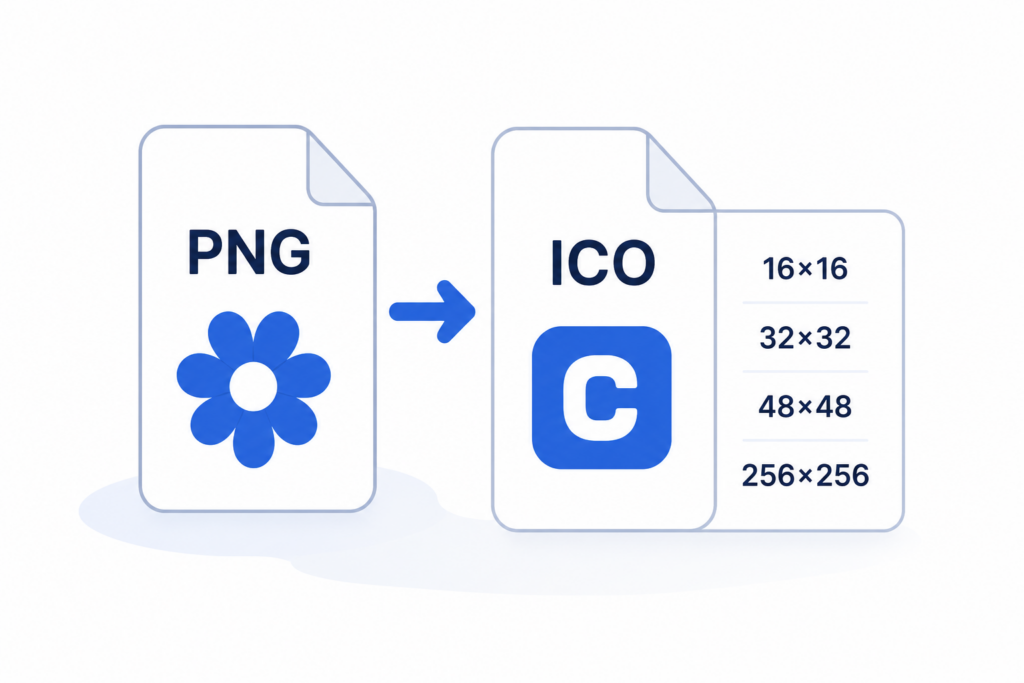
Тема этой статьи — png в ico онлайн: как сделать иконку для сайта, windows или приложения. Ниже — практичный порядок действий, который помогает быстро получить рабочий файл без установки сложных программ и без лишних правок.
Конвертировать изображение в ICO
Когда это пригодится
Эта инструкция полезна, если нужно:
- подготовить изображение для сайта, блога, каталога или карточки товара;
- изменить формат файла;
- уменьшить вес изображения перед отправкой или загрузкой;
- сохранить прозрачность или, наоборот, добавить белый фон;
- сделать favicon, иконку или превью;
- исправить ошибку загрузки;
- подготовить фото с телефона, скан, логотип или товарное изображение;
- получить файл, который корректно открывается на разных устройствах.
Перед обработкой важно понять конечную задачу: для чего нужен файл, какой формат принимает сервис и насколько критично качество.
Какой формат выбрать
Формат лучше выбирать не случайно, а под сценарий использования.
| Задача | Лучший формат |
|---|---|
| Обычная фотография | JPG |
| Прозрачный фон | PNG |
| Логотип, иконка, графика | PNG |
| Favicon или Windows-иконка | ICO |
| Фото с iPhone для отправки | JPG после конвертации из HEIC |
| Скан или документ | JPG или PNG |
| Изображение для сайта | JPG, PNG или WebP |
| Товар без фона | PNG |
| Товар на белом фоне | JPG или PNG |
Если нужна прозрачность, используйте PNG. Если это обычное фото без прозрачности, чаще всего удобнее JPG. Если речь об иконке сайта или Windows, нужен ICO.
Пошаговый порядок действий
1. Проверьте исходный файл
Откройте изображение и убедитесь, что оно не повреждено. Проверьте формат, размер в пикселях, вес файла и качество. Если картинка уже размытая, маленькая или сильно сжатая, обработка не сделает ее идеально четкой.
2. Выберите нужный результат
Определите, что именно нужно получить: JPG, PNG, ICO, файл с прозрачностью, изображение на белом фоне, квадратное фото, легкое превью или картинку под конкретный лимит в КБ.
3. Обработайте изображение
В зависимости от задачи выполните нужное действие: конвертацию, сжатие, удаление фона, изменение размера, обрезку или добавление белой подложки.
4. Проверьте качество
После обработки откройте файл и проверьте важные зоны: лица, текст, логотипы, края, прозрачность, фон и мелкие детали. Если появились пятна, размытость или белый фон вместо прозрачного, лучше вернуться к исходнику и повторить обработку.
5. Скачайте и сохраните оригинал
Рабочую версию используйте для загрузки, а исходник лучше сохранить отдельно. Это пригодится, если позже понадобится другой размер, формат или фон.
Что важно проверить перед загрузкой
Перед публикацией или отправкой файла проверьте:
- Формат соответствует требованиям.
- Вес файла не превышает лимит.
- Размер в пикселях подходит под задачу.
- Изображение не искажено.
- Текст, если он есть, читается.
- Прозрачность сохранилась, если она нужна.
- Фон выглядит правильно.
- Файл открывается на устройстве.
- Название файла простое и понятное.
- Оригинальная версия сохранена отдельно.
Такой чек-лист помогает избежать повторной загрузки и лишней обработки.
Частые ошибки
Просто переименовать файл
Изменение расширения в названии не меняет формат. Например, если переименовать .heic в .jpg, внутри файл все равно останется HEIC. Нужна настоящая конвертация.
Использовать JPG для прозрачности
JPG не поддерживает прозрачный фон. Если нужна прозрачность, сохраняйте изображение в PNG.
Сжимать файл слишком сильно
Слишком агрессивное сжатие может испортить фото: появятся пятна, блоки, шум и размытые края.
Растягивать изображение
Если изменить ширину и высоту без сохранения пропорций, объект исказится. Лучше использовать обрезку или поля.
Загружать слишком большой оригинал
Файл с телефона может весить несколько мегабайт. Для сайта, email, анкеты или карточки товара его часто нужно уменьшить и сжать.
Частые вопросы
Какой формат выбрать?
Для фотографий чаще всего подходит JPG. Для прозрачности, логотипов и графики — PNG. Для favicon и системных иконок — ICO.
Можно ли обработать изображение без установки программ?
Да. Большинство базовых задач можно выполнить онлайн: загрузить файл, выбрать действие и скачать готовый результат.
Почему после обработки пропала прозрачность?
Скорее всего, файл был сохранен в JPG. Для прозрачности нужен PNG.
Что делать, если файл слишком большой?
Сначала сожмите изображение. Если этого недостаточно, уменьшите размер в пикселях и повторите сжатие.
Почему изображение не загружается?
Причина может быть в формате, весе файла, размере, пропорциях, имени файла или требованиях конкретной площадки.
Нужно ли хранить оригинал?
Да. Оригинал пригодится, если позже понадобится другой формат, размер, фон или качество.
Итог
PNG в ICO онлайн: как сделать иконку для сайта, Windows или приложения — это типовая задача, которую можно решить онлайн без сложного редактора. Главное — заранее понять, какой результат нужен: легкий JPG, прозрачный PNG, иконка ICO, изображение на белом фоне или файл под конкретный лимит.
Выбирайте формат под задачу, не теряйте прозрачность, не сжимайте файл слишком агрессивно и всегда проверяйте результат перед загрузкой.
Конвертировать изображение в ICO
Рекомендуемые внутренние ссылки
- Сжать JPG — уменьшить вес фотографии.
- Удалить фон с изображения — получить PNG с прозрачностью.
- PNG в ICO — создать favicon или иконку.
- HEIC в JPG — открыть фото с iPhone.
- WebP в PNG или JPG — подготовить изображение из WebP.
- Изменить размер изображения — задать нужную ширину и высоту.
- Почему изображение не загружается — проверить формат, вес и размер.